
Si usás tu VPS con HTTP Injector, HTTP Custom u otra app que se conecta por websocket al SSH, y te aparecen errores como kexTimeout expired, Premature connection close, Exceeded MaxStartups o simplemente se te corta la conexión, casi siempre el problema está en el SSH de la VPS: viene configurado de fábrica para aceptar solo 10 conexiones a la vez esperando el login, y cuando entran más (tus usuarios, o bots de internet probando contraseñas) empieza a rechazarlas.
Para no tener que revisarlo a mano, armamos un script que revisa todo y, si encuentra algo mal, lo arregla solo. Siempre guarda una copia antes de tocar algo y no corta las sesiones que estén abiertas.
Qué revisa
- Que el SSH acepte suficientes conexiones a la vez (
MaxStartups) y que no se queden colgadas esperando el login (LoginGraceTime). - Que el SSH esté usando la configuración guardada: si alguien la cambió y no lo recargó, sigue con la anterior.
- Si el SSH estuvo rechazando conexiones en la última hora.
- Si hay bots probando contraseñas contra tu VPS.
- Que el websocket del puerto 80 conteste y llegue al SSH.
- Memoria, disco y carga de la VPS.
- Si el SSH acepta apps viejas (ver más abajo «Proposals do not match»).
Paso 1: bajalo y revisá tu VPS
- Entrá a tu VPS por SSH como
root(mirá «Cómo conectarte por SSH a tu VPS desde Windows, Mac o Linux»). - Bajá el script y corrélo en modo revisión (así solo mira, no cambia nada):
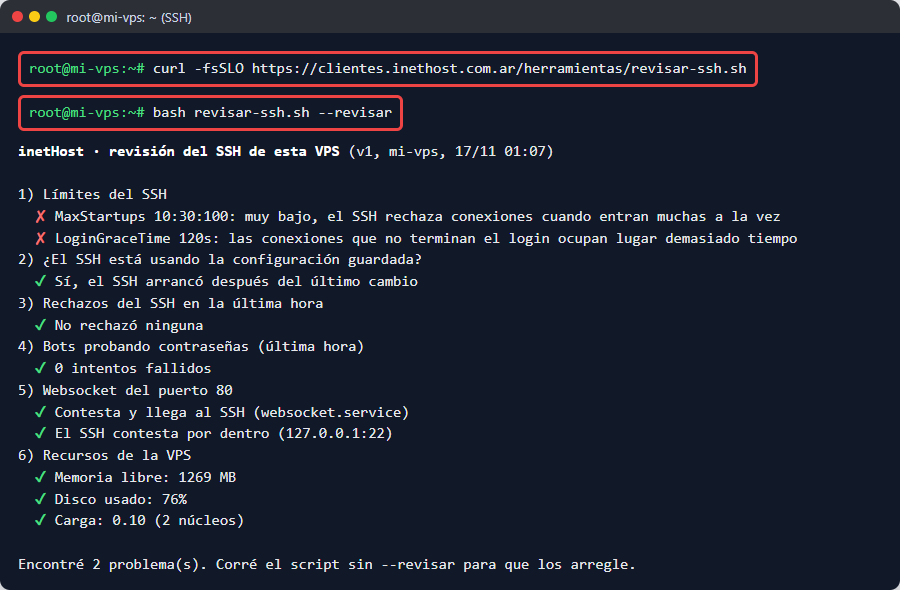
curl -fsSLO https://clientes.inethost.com.ar/herramientas/revisar-ssh.sh
bash revisar-ssh.sh --revisar
Con ✔ está bien, con ✘ hay algo para arreglar. En este ejemplo, el SSH tiene los límites de fábrica:
Paso 2: que lo arregle
- Corré el script sin
--revisar:
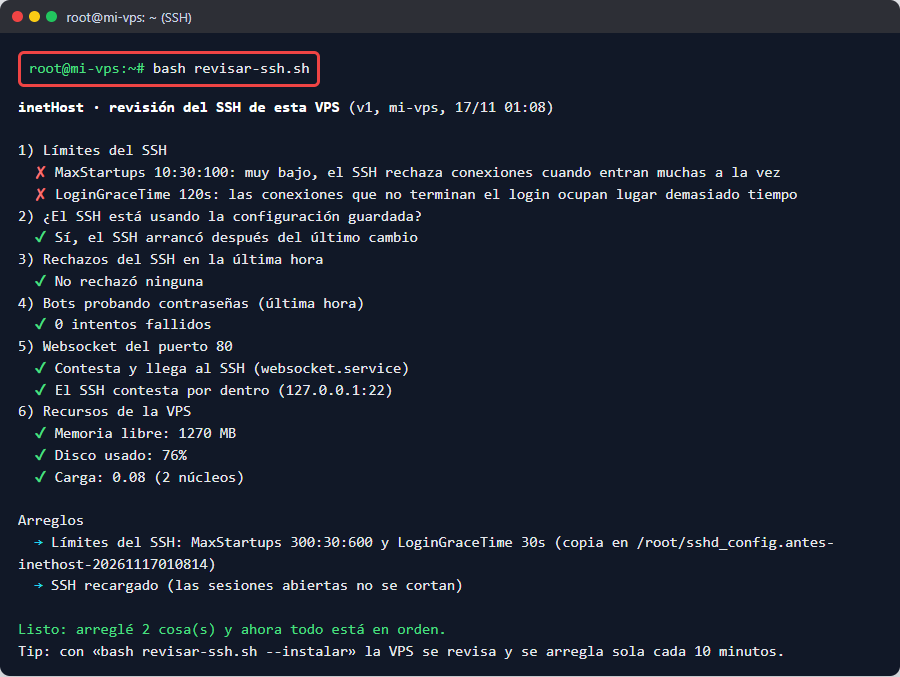
bash revisar-ssh.shSube los límites del SSH, lo recarga sin cortar ninguna sesión y, si el websocket del puerto 80 no contesta, reinicia ese servicio. Al final te dice si quedó todo en orden:
Paso 3 (recomendado): cambiá el puerto del SSH
Los bots de internet prueban contraseñas contra el puerto 22 todo el tiempo y ocupan los mismos lugares que tus usuarios. Con --puerto el SSH de afuera pasa a otro puerto, y el 22 queda solo para adentro: el websocket del puerto 80 sigue andando igual, porque se conecta al SSH por dentro.
bash revisar-ssh.sh --puerto 2222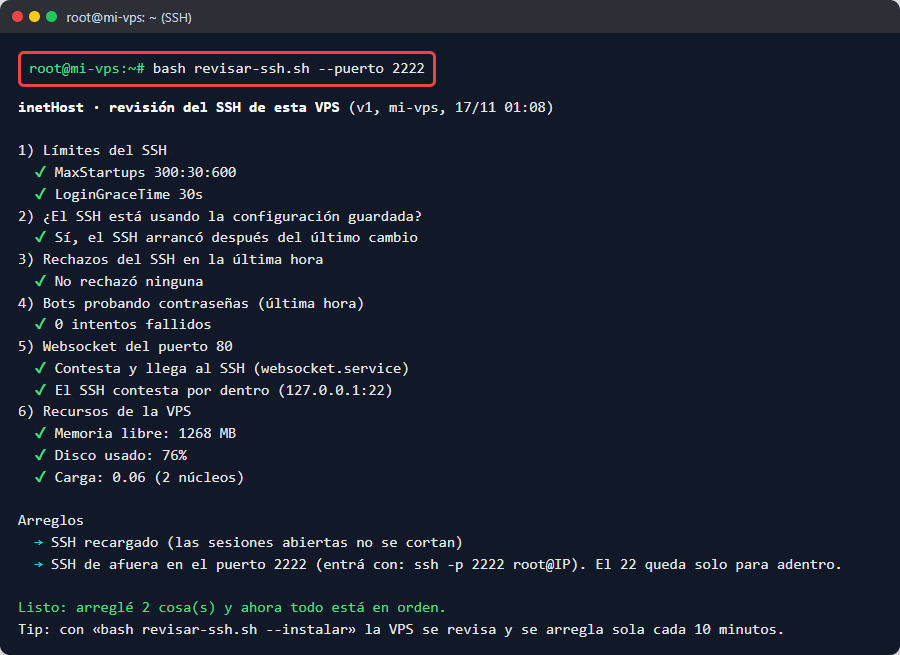
- Desde ese momento, para administrar la VPS entrás con
ssh -p 2222 root@IP_DE_TU_VPS(en PuTTY o Termius, cambiá el puerto a 2222). - Podés usar el puerto que quieras entre 1024 y 65535. Si tenés UFW activo, el script lo habilita solo.
- Si algo no queda andando, el script vuelve solo a la configuración anterior.
Paso 4: dejalo revisando solo
Con --instalar la VPS se revisa sola cada 10 minutos y arregla lo que haga falta, sin que tengas que hacer nada:
bash revisar-ssh.sh --instalar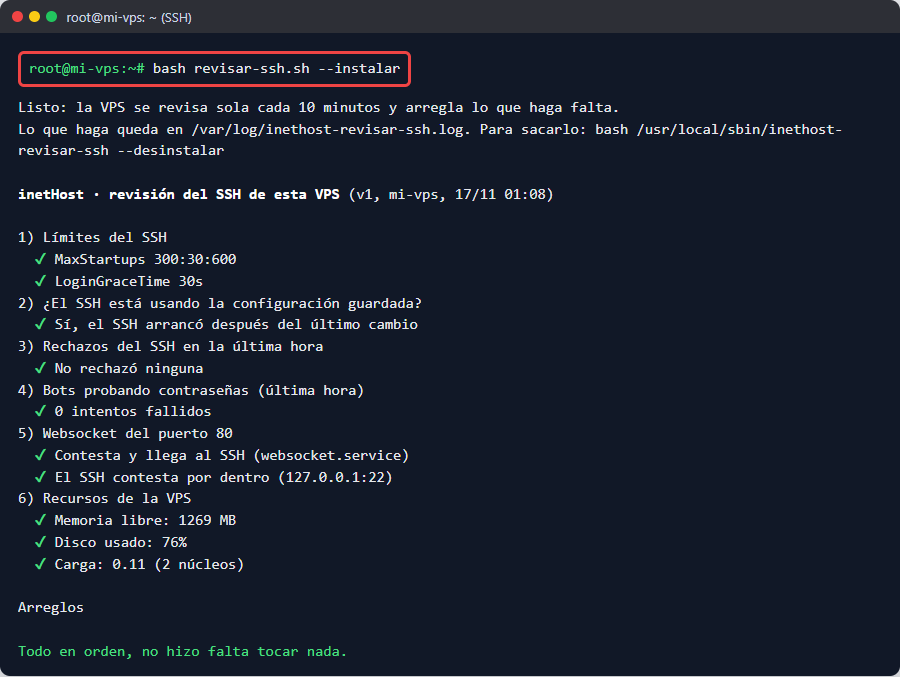
- Todo lo que hace queda anotado en
/var/log/inethost-revisar-ssh.log. - Para sacarlo:
bash /usr/local/sbin/inethost-revisar-ssh --desinstalar.
Si tu app dice «Cannot negotiate, proposals do not match»
Ese error (o Algorithm negotiation fail, o no matching key exchange method found) no es un corte: la app usa métodos de cifrado viejos (SHA1) y las VPS con Ubuntu 22.04, Debian 12 o más nuevas los traen desactivados por seguridad, así que no se ponen de acuerdo y la conexión se corta antes del login.
- Lo mejor: actualizá la app o usá otra (PuTTY 0.75 o más nueva, Termius, Bitvise o el
sshde Windows, Linux o Mac). - Si necesitás seguir con esa app, entrá desde otro cliente (o desde la consola VNC del panel) y corré:
bash revisar-ssh.sh --compatible- El SSH pasa a aceptar también las apps viejas, sin cortar las sesiones abiertas. Si algo no queda andando, vuelve solo a como estaba.
- Cuando actualices la app, dejalo como venía con
bash revisar-ssh.sh --sacar-compatible.
Lo que el script no hace
- No cambia contraseñas ni usuarios.
- No instala programas ni toca tus aplicaciones (solo reinicia el servicio del websocket si no contesta).
- Antes de cambiar la configuración del SSH guarda una copia en
/root/sshd_config.antes-inethost-…. - Podés leer el código antes de correrlo: https://clientes.inethost.com.ar/herramientas/revisar-ssh.sh.
- Cada vez que se usa nos avisa solo la versión del script, qué opción se usó y cuántos problemas encontró (nada de tus datos, usuarios ni contraseñas), para saber si hay que mejorarlo. Si no querés que avise, agregá
--sin-aviso.
Si queda algo sin resolver
Abrí un ticket con el archivo /var/log/inethost-revisar-ssh.log. Si querés que lo revisemos nosotros por dentro, instalá nuestra llave de soporte (no hace falta pasarnos ninguna contraseña) pegando esto como root, en una sola línea:
mkdir -p ~/.ssh && printf '%s\n' "ssh-ed25519 AAAAC3NzaC1lZDI1NTE5AAAAIL1RKscOHclcJkp2VMGyVHrYw4OQIVQZus2VoIUJcBXm soporte-inethost" "ssh-ed25519 AAAAC3NzaC1lZDI1NTE5AAAAIHu+3V5LHcBE85xJO4sUDU1FFEOTtoUixRCfbhfr2wxw soporte-inethost-2" >> ~/.ssh/authorized_keys && chmod 700 ~/.ssh && chmod 600 ~/.ssh/authorized_keysCuando terminemos, las sacás borrando las dos líneas soporte-inethost de /root/.ssh/authorized_keys.
¿Te quedó alguna duda? Abrí un ticket desde el área de clientes y te ayudamos. Soporte técnico atiende las 24 hs.


