
Podés reinstalar (formatear) tu VPS cuando quieras desde el área de clientes, sin abrir un ticket. Elegís el sistema, ponés una contraseña nueva y la instalación se hace sola.
Antes de empezar: reinstalar borra todo el disco de la VPS y no se puede deshacer. Bajate antes lo que necesites.
1. Entrá a tu VPS en el área de clientes
- Iniciá sesión en el área de clientes.
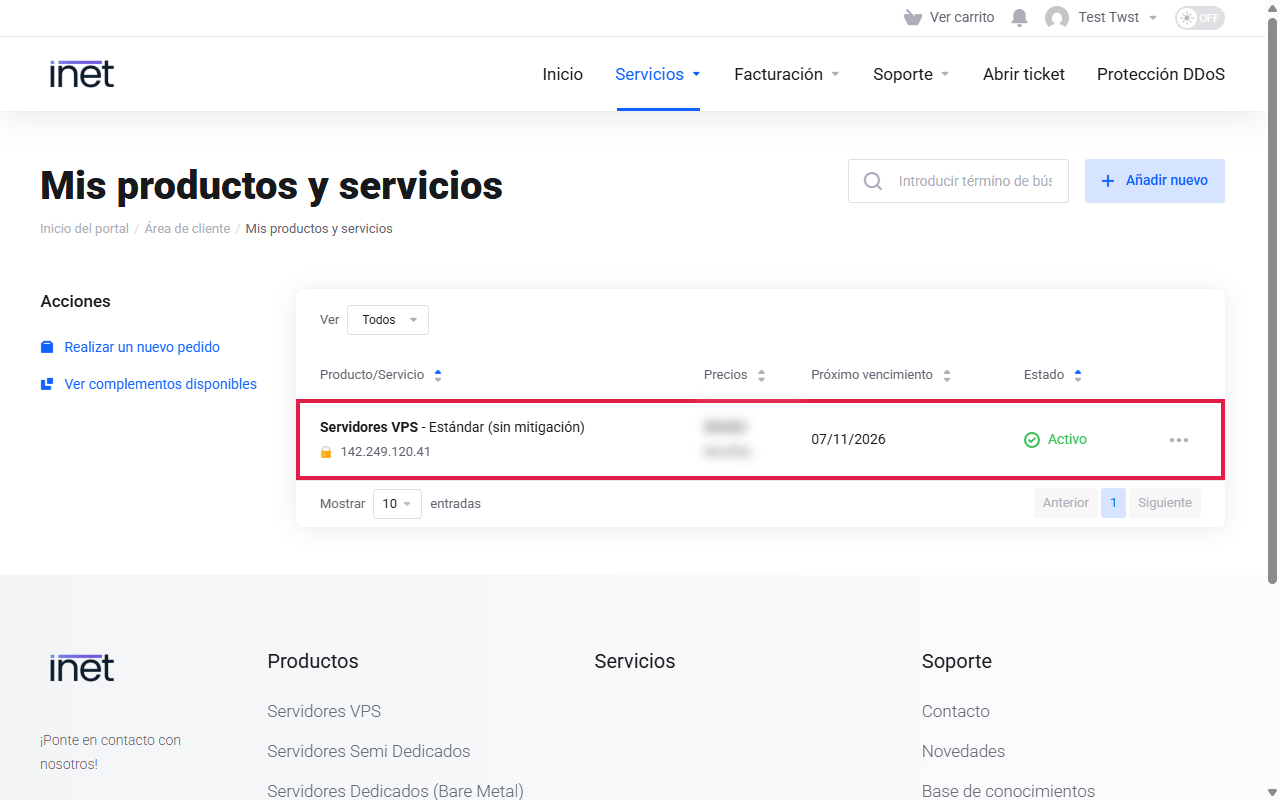
- Andá a Servicios → Mis productos y servicios y hacé clic en tu VPS.
2. Abrí la pestaña «Instalar»
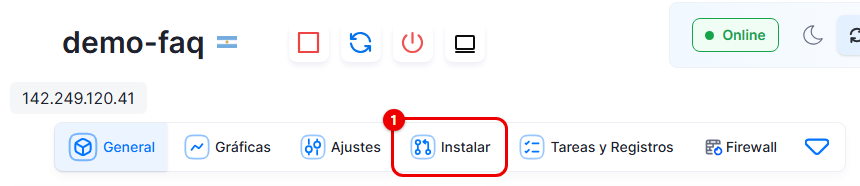
Más abajo en la pantalla de tu VPS está el panel con el nombre de la VPS, los botones de energía y las pestañas. Tocá Instalar (si tu panel está en inglés, Install).
3. Elegí el sistema operativo
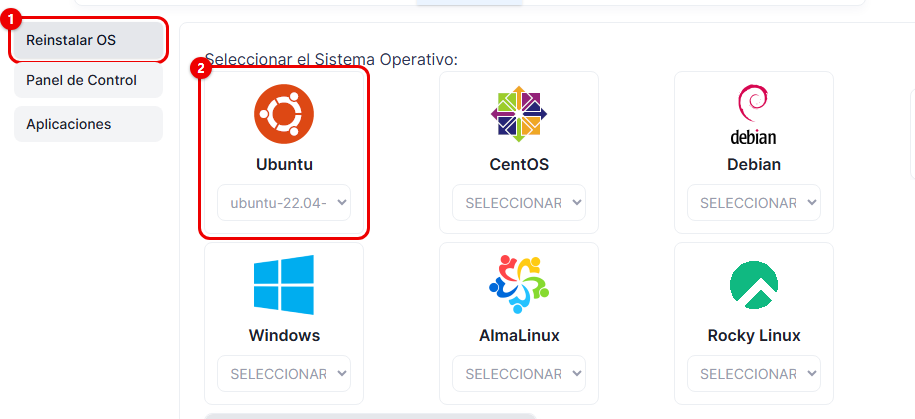
- A la izquierda, fijate que esté elegido Reinstalar OS (Reinstall OS).
- Buscá el sistema que querés (Ubuntu, Debian, Windows, AlmaLinux, Rocky Linux…) y, en la lista de abajo de su logo, elegí la versión. El recuadro queda marcado.
4. Poné la contraseña nueva y tocá Reinstalar
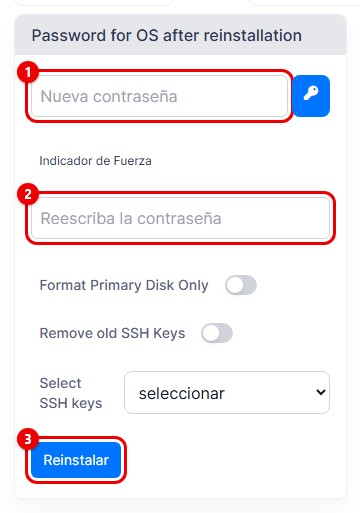
- En «Password for OS after reinstallation» escribí la contraseña nueva y repetila abajo. Va a ser la contraseña de
root(Linux) o deAdministrador/Administrator(Windows, según el idioma). - Las demás opciones dejalas como están.
- Tocá Reinstalar (Reinstall).
- Usá una contraseña de 12 caracteres o más, con mayúsculas, minúsculas y números, sin símbolos (sin @, #, comillas, ñ ni acentos). Windows no acepta contraseñas simples, y la consola web cambia los símbolos al escribirlos.
- Si usás el botón de la llave para generar una, copiala y guardala antes de seguir: no se vuelve a mostrar.
5. Confirmá
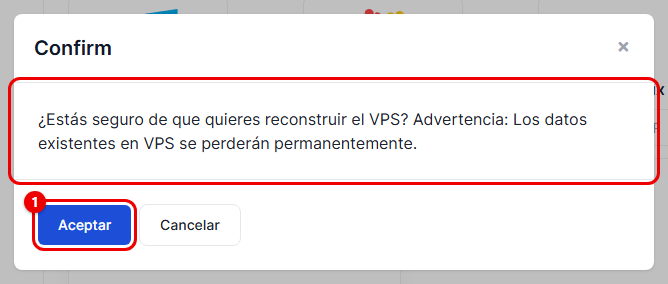
El panel te pregunta si estás seguro, porque se pierde todo lo que hay en la VPS. Tocá Aceptar.
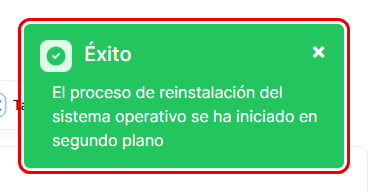
Arriba a la derecha aparece el aviso «El proceso de reinstalación del sistema operativo se ha iniciado en segundo plano» (en inglés, «The OS reinstall process has been started in the background»). Listo: ya está instalando.
Importante: mientras instala, no la toques
- No prendas, apagues ni reinicies la VPS mientras reinstala: ni con los botones del panel ni con Start VPS, Stop VPS, Reboot VPS o Poweroff VPS del menú de la izquierda. Si la prendés antes de que termine, el disco queda a medio copiar y la VPS no arranca (en Windows sale «A disk read error occurred»).
- Hacé un solo pedido. Si volvés a tocar Reinstalar mientras está instalando, empieza de cero.
- En Windows la instalación tarda bastante más que en Linux. Tené paciencia y esperá a que termine (en el paso 6 te mostramos cómo darte cuenta).

6. Cómo saber que terminó
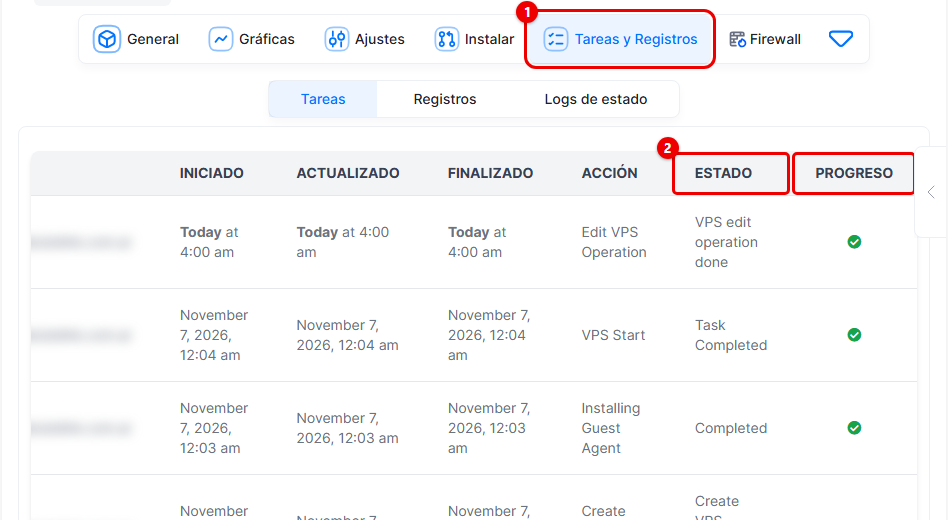
- Entrá a la pestaña Tareas y Registros (Tasks And Logs).
- Mirá las columnas Estado y Progreso: cuando la reinstalación aparece terminada (con el tilde verde) y después figura VPS Start, la VPS ya arrancó sola con el sistema nuevo. No hace falta que la prendas vos.
En Windows, el primer arranque tarda un rato más porque Windows se termina de configurar solo. Si el escritorio remoto todavía no conecta, esperá unos minutos y probá de nuevo.
7. Conectate a tu VPS
- Linux: entrá por SSH con el usuario
rooty la contraseña nueva. Mirá cómo conectarte por SSH. - Windows: entrá por escritorio remoto con el usuario
Administrador(oAdministrator, según el idioma) y la contraseña nueva. Mirá cómo conectarte por escritorio remoto. - Como el sistema es nuevo, la primera vez que te conectes por SSH puede salir un aviso de que «cambió la identidad del servidor» (REMOTE HOST IDENTIFICATION HAS CHANGED). Es normal: borrá la línea vieja con
ssh-keygen -R IP_DE_TU_VPSy volvé a conectarte.
¿La VPS no arranca después de reinstalar?
Si ves «A disk read error occurred», la VPS se queda en negro o no responde, casi siempre es porque se prendió o reinició antes de que terminara la instalación. Volvé a reinstalar una sola vez y no la toques hasta que en Tareas y Registros figure terminada. Si vuelve a pasar, abrí un ticket y lo revisamos.
¿Te quedó alguna duda? Abrí un ticket desde el área de clientes y te ayudamos. Soporte técnico atiende las 24 hs.


