
Podés poner una contraseña nueva a tu VPS cuando quieras, sin abrir un ticket. Son dos pasos: cambiarla desde el área de clientes y apagar y prender la VPS desde el panel para que la tome.
1. Entrá a tu VPS en el área de clientes
- Iniciá sesión en el área de clientes.
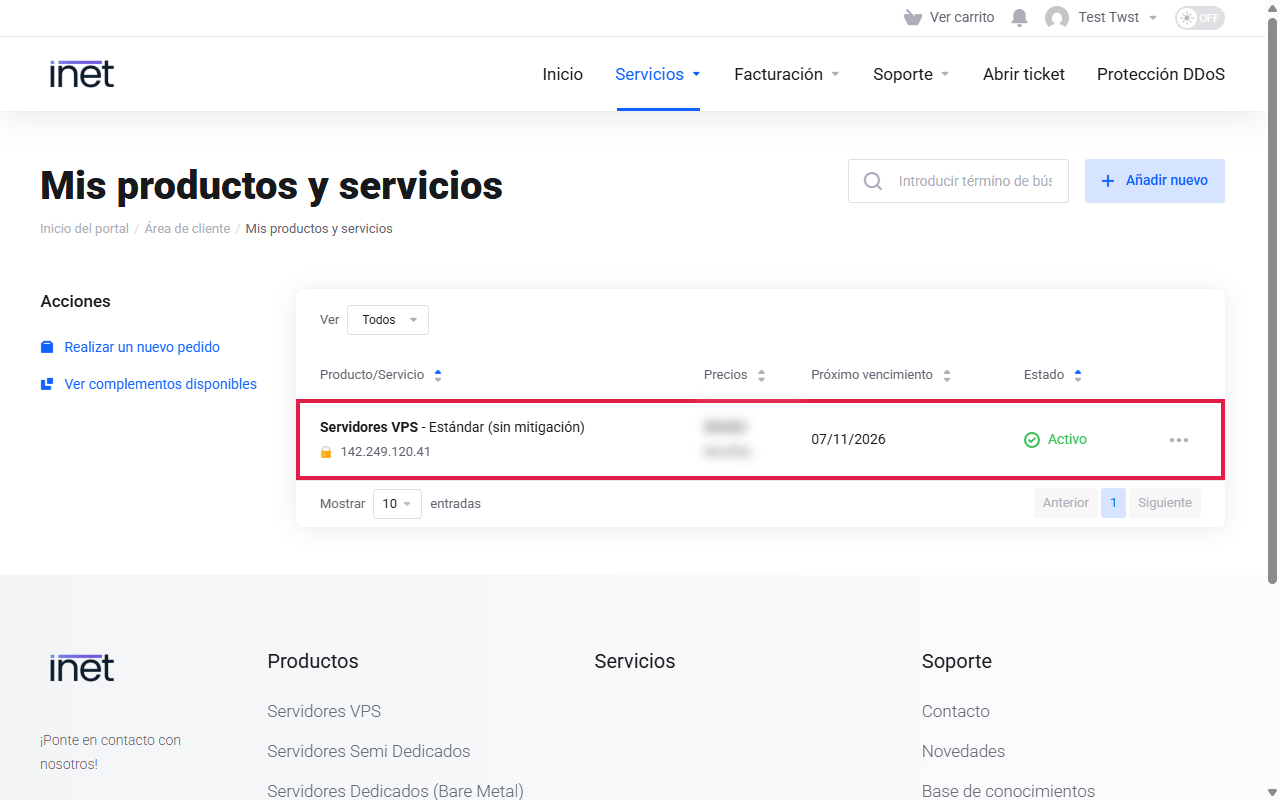
- Andá a Servicios → Mis productos y servicios y hacé clic en tu VPS.
2. Cambiá la contraseña
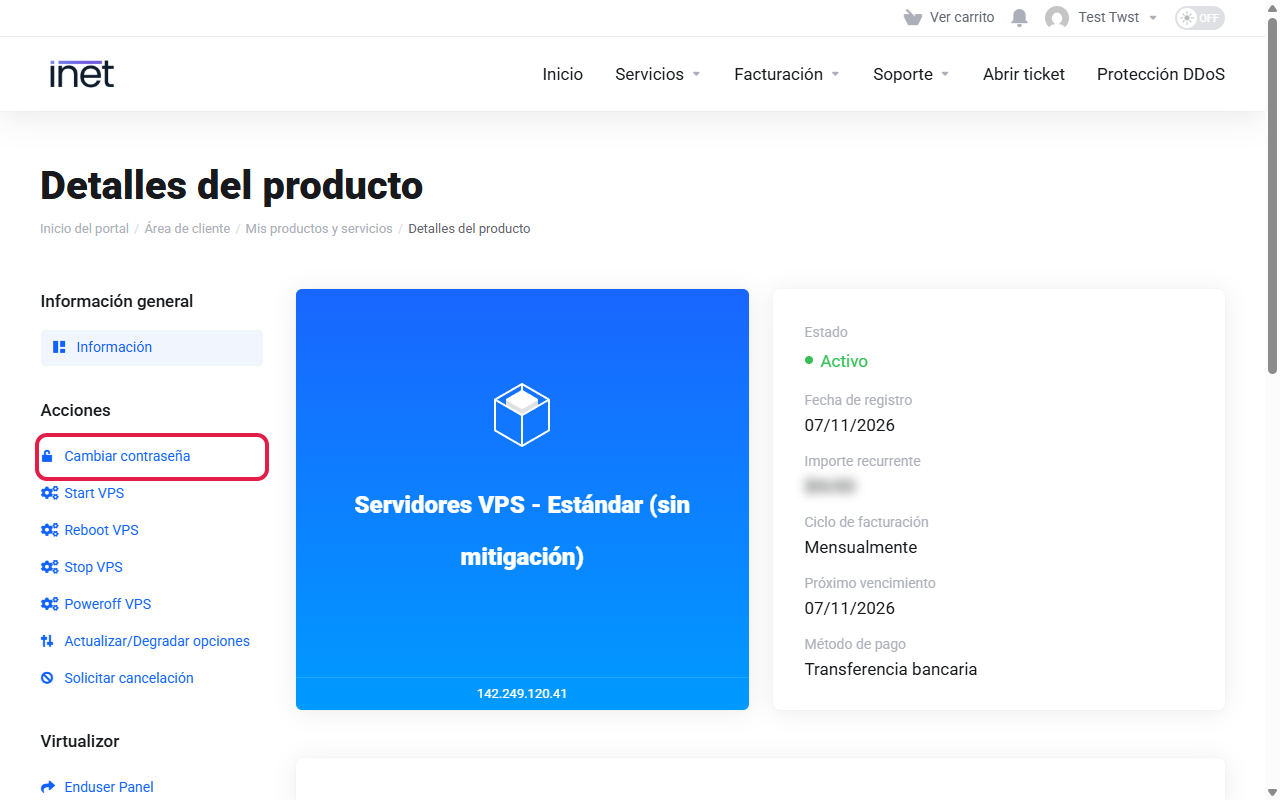
- En el menú de la izquierda, en Acciones, elegí Cambiar contraseña.
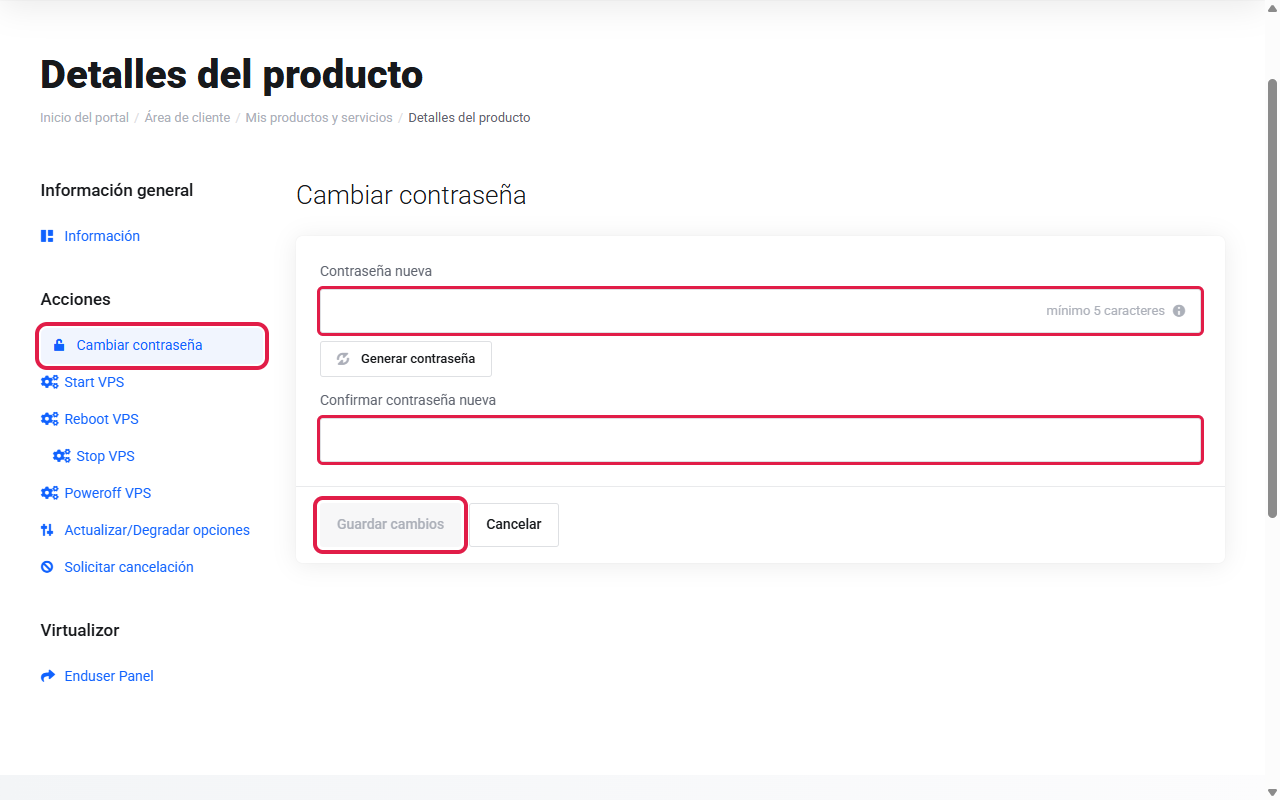
- Escribí la contraseña nueva dos veces (o usá Generar contraseña) y tocá Guardar cambios.
3. Apagá y prendé la VPS desde el panel
La contraseña nueva se aplica cuando la VPS arranca de cero. Por eso, después de guardarla:
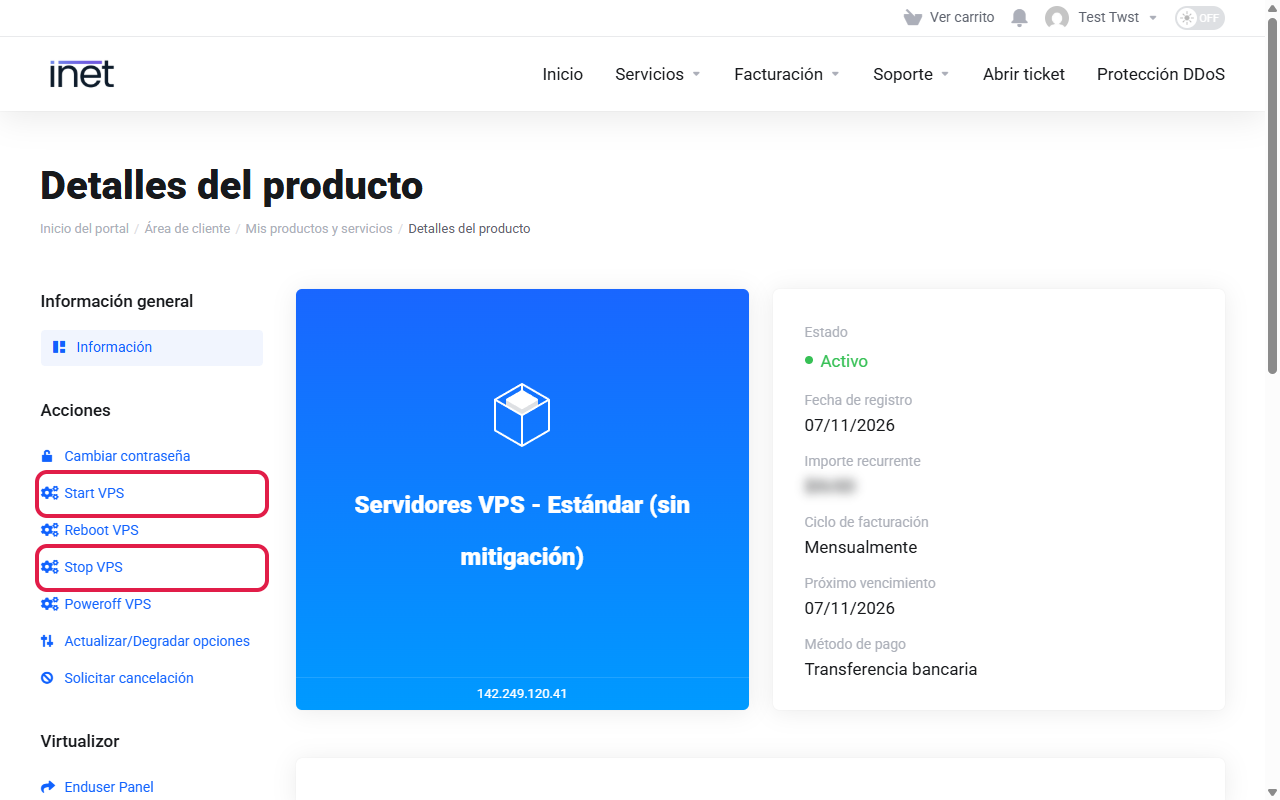
- Tocá Stop VPS y esperá unos 30 segundos.
- Tocá Start VPS.
- Esperá un minuto y entrá con el usuario
root(en Windows,AdministradoroAdministrator, según el idioma) y la contraseña nueva.
Importante: reiniciar desde adentro del sistema (reboot) o con Reboot VPS no siempre alcanza. Usá Stop y después Start.
¿Sigue diciendo «Login incorrect» o «Access denied»?
- Usá una contraseña solo con letras y números (sin @, #, comillas, ñ ni acentos). La consola web (noVNC) usa otra distribución de teclado y cambia esos símbolos al escribirlos.
- Fijate de entrar con el usuario correcto:
rooten Linux yAdministradoroAdministratoren Windows (según el idioma: si uno no entra, probá con el otro). - Si la copiás y pegás, revisá que no se agregue un espacio al final.
- Si la VPS es nueva y todavía no tiene nada adentro, lo más rápido es reinstalar el sistema operativo con una contraseña nueva (mirá cómo reinstalar el sistema operativo).
- Si nada de esto funciona, abrí un ticket y la reseteamos desde el servidor.
¿Te quedó alguna duda? Abrí un ticket desde el área de clientes y te ayudamos. Soporte técnico atiende las 24 hs.


