
Si usás Pterodactyl o TCAdmin 2, conectalo y cada servidor que levantes se protege solo: con la protección de su juego si lo reconocemos (Minecraft, Bedrock, Rust, FiveM, CS2, CS:GO, CS 1.6, Source, Project Zomboid, MTA y otros) y con protección genérica (TCP y UDP) si no. Cuando lo borrás, sus reglas se quitan. Solo en tus IPs, y lo que cargaste a mano no se toca.
Pterodactyl
- Entrá a Integraciones › Paneles de juegos.
- En Conectar un Pterodactyl poné la Dirección del panel y una Clave de API.
- Tocá Conectar. Probamos la clave antes de guardarla y la guardamos cifrada.
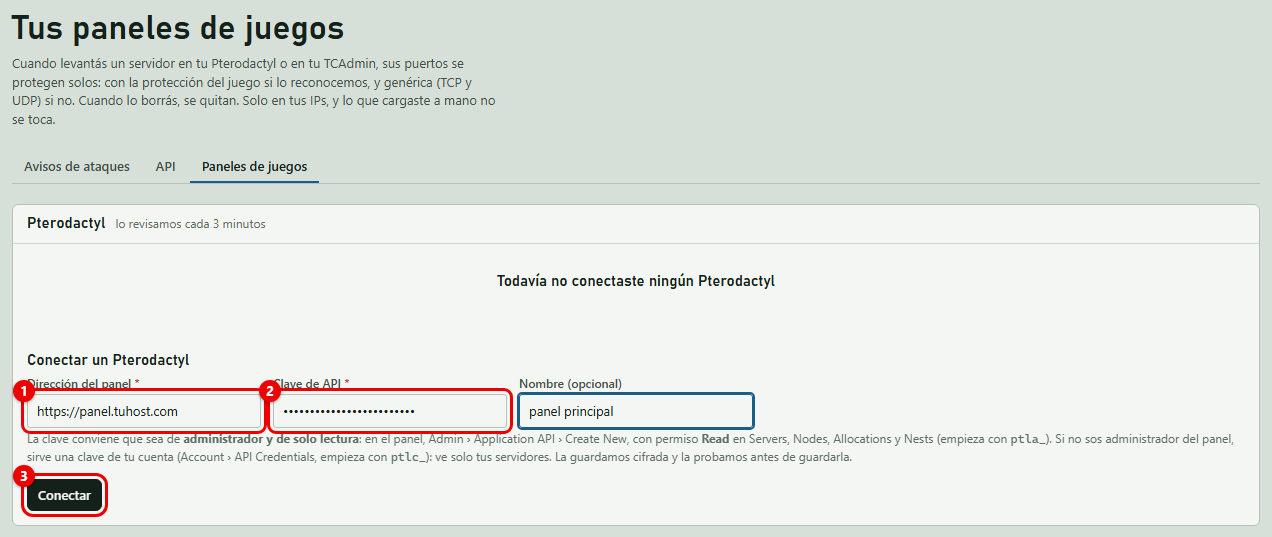
- La clave conviene que sea de administrador y de solo lectura: en el panel, Admin › Application API › Create New, con permiso Read en Servers, Nodes, Allocations y Nests (empieza con
ptla_). - Si no sos administrador del panel, sirve una clave de tu cuenta (Account › API Credentials, empieza con
ptlc_): ve solo tus servidores. - Lo revisamos cada 3 minutos.
TCAdmin 2
TCAdmin no deja que lo consultemos de afuera: nos avisa él, con un script que corre cuando arranca un servidor y otro cuando lo borrás.
- En Integraciones › API, creá una clave que pueda cambiar reglas y cargale como IPs permitidas las de tus máquinas de TCAdmin.
- En PacketZero, en TCAdmin 2, elegí el Sistema (Windows o Linux) y el Juego.
- En TCAdmin: Game Configurations › tu juego › Custom Scripts. Pegá el primer script en el evento Before started y el segundo en After deleted (con Copiar). Poné tu clave donde dice
PEGA_TU_CLAVE. - Repetilo en cada juego que tengas.
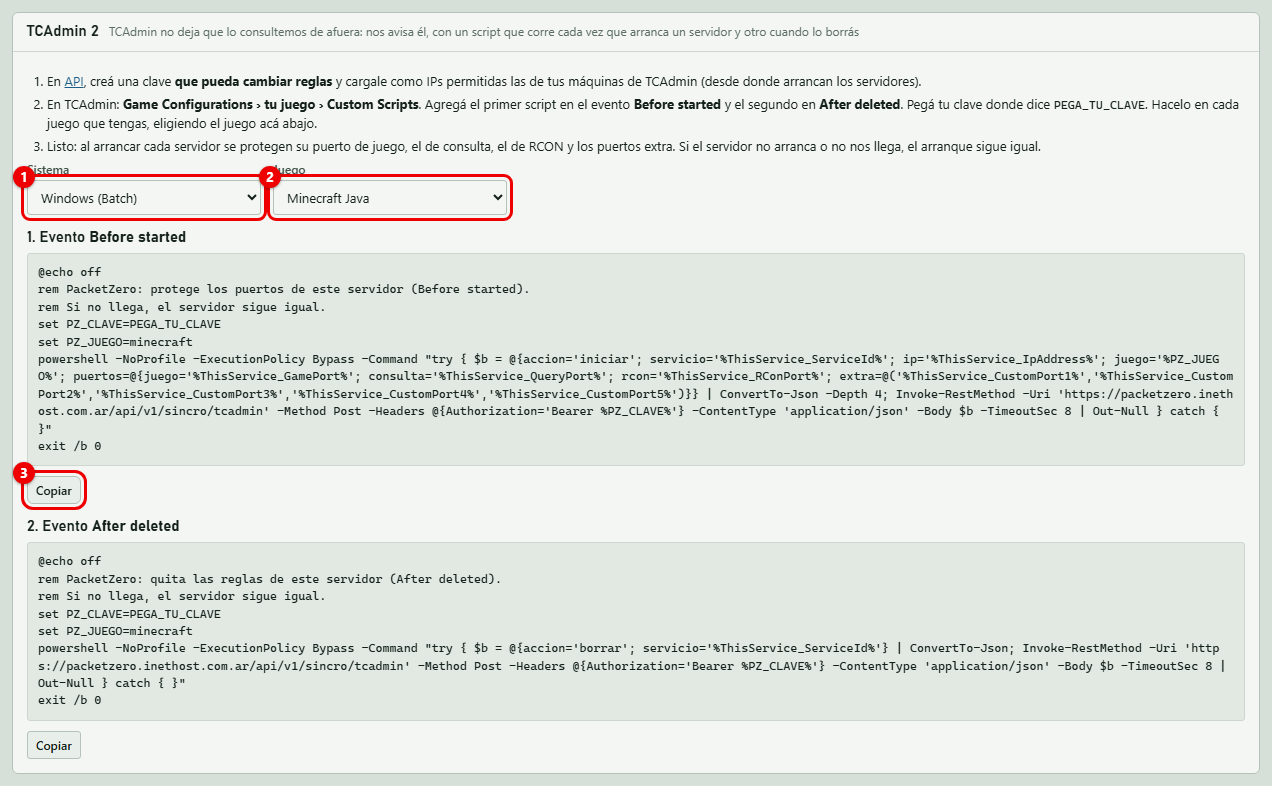
Al arrancar cada servidor se protegen su puerto de juego, el de consulta, el de RCON y los puertos extra. Si no nos llega el aviso, el servidor arranca igual.
¿Te quedó alguna duda? También podés escribirnos desde el mismo portal, en Consultas y sugerencias. Abrí un ticket desde el área de clientes y te ayudamos. Soporte técnico atiende las 24 hs.


